Showing posts with label facebook. Show all posts
Showing posts with label facebook. Show all posts
Sunday, December 22, 2013
Cara upload foto profil facebook
Kemarin saya telah memposting tentang bagaimana cara membuat facebook dengan singkat, tapi kali ini saya akan membahas bagaimana mengupload foto ke profil facebook, kalau mau upload foto ke album facebook klik disini
Oke langsung saja yuk ke TKP!!
1. Silahkan login dulu ke Facebook.com
2. Jika sudah lihat kanan atas dan klik profil

3. Jika sudah, geser mouse kamu pada pojok kanan gambar yang berada berada di bawah menu, nanti akan muncul satu menu yaitu menu Ganti Foto. Lihat gambar di bawah ini. dan klik menu Ganti Foto itu
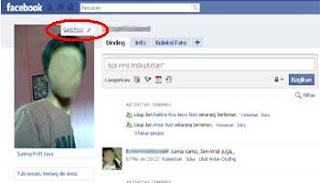
4. Akan muncul sub menu. lalu klik Sub Menu Unggah Foto, lihat gambar di bawah ini.

5. Setelah kamu klik menu Unggah Foto, Akan muncul jendela baru seperti gambar di bawah ini, klik saja menu Browse.

6. Akan muncul jendela baru tempat kamu memilih gambar yang akan kamu upload dari komputer kamu. Pilih foto yang hendak kamu upload ke facebook, lalu klik Open.

7. Akan keluar jendela baru seperti dibawah ini, yaitu proses pengunggahan sedang berlangsung

8. Jika proses sudah selesai poto akan langsung terlihat di profil dan jangan lupa klik terbitkan

9. Selesai deh,
Itulah cara unggah foto ke profil, untuk cara menggunggah foto ke album secara masal silahkan klik disini.
Read More..
Oke langsung saja yuk ke TKP!!
1. Silahkan login dulu ke Facebook.com
2. Jika sudah lihat kanan atas dan klik profil
3. Jika sudah, geser mouse kamu pada pojok kanan gambar yang berada berada di bawah menu, nanti akan muncul satu menu yaitu menu Ganti Foto. Lihat gambar di bawah ini. dan klik menu Ganti Foto itu
4. Akan muncul sub menu. lalu klik Sub Menu Unggah Foto, lihat gambar di bawah ini.
5. Setelah kamu klik menu Unggah Foto, Akan muncul jendela baru seperti gambar di bawah ini, klik saja menu Browse.
6. Akan muncul jendela baru tempat kamu memilih gambar yang akan kamu upload dari komputer kamu. Pilih foto yang hendak kamu upload ke facebook, lalu klik Open.
7. Akan keluar jendela baru seperti dibawah ini, yaitu proses pengunggahan sedang berlangsung
8. Jika proses sudah selesai poto akan langsung terlihat di profil dan jangan lupa klik terbitkan
9. Selesai deh,
Itulah cara unggah foto ke profil, untuk cara menggunggah foto ke album secara masal silahkan klik disini.

Friday, October 25, 2013
Aplikasi Update Status Facebook Melalui Blackberry Smartphone Apps

Silahkan Update Status Via Blackberry Smartphone apps
1. Login FB kamu dulu
2. Silahkan gunakan aplikasi dibawah ini untuk update status melalui blackberry smartphone apps
2. Silahkan gunakan aplikasi dibawah ini untuk update status melalui blackberry smartphone apps
3. Silahkan isi kolom yang tersedia diatas dengan status sahabat lalu klik bagikan.
Mudah bukan cara update status melalui blackberry smartphone apps ? tanpa memiliki hp yang asli pun tetap bisa update status melalui blackberry, mungkin ini karena kebaikan dari facebook ya ?? hahahha.. ,
Silahkan dicoba dan semoga bermanfaat.
Cara Memasang Tombol Like Facebook Share Twitter dan G Dibawah Posting Blog

Cara Memasang Tombol Like FaceBook, Tweet Twitter dan Share G+ Dibawah Postingan Blog - Hai sobat kali ini saya mau berbagi informasi mengenai cara menaruh tombol like facebook, tweet ke twitter dan share ke google+ disetiap postingan blog. Tujuannya agar jika artikel kita memang bermafaat untuk pembaca, maka mereka akan menshare artikel kita ke sosial media dan alhasil pengunjung blog kitapun akan semakin banyak. Nah berikut cara untuk tombol sosial media dan google+ di bawah posting blog.

Cara Menaruh Tombol Like Share Sosial Media dan G+ di Blog:
- Login ke Blogger
- Masuk Template - Edit HTML
- Cari Script <data:post.body/> dengan menggunakan CTRL+F
- Lalu copy pastekan script dibawah ini tepat dibawah <data:post.body/>.
<div id=fb-root/><script src=http://connect.facebook.net/en_US/all.js#xfbml=1/><fb:like font= href= layout=button_count send=true show_faces=false width=450/>
<a class=twitter-share-button data-count=horizontal data-via=User Name href=http://twitter.com/share>Tweet</a><script src=http://platform.twitter.com/widgets.js type=text/javascript/>
<g:plusone expr:href=data:post.url size=medium/>
<iframe class=twitterx-follow-button frameborder=0 scrolling=no src=http://platform.twitter.com/widgets/follow_button.html#_=1319978796351& align=&button=blue&id=twitter_tweet_button_0& lang=ID&link_color=&screen_name=Flady313&show_count=& show_screen_name=&text_color= style=width: 250px; height: 20px; title=Follow @FladyNasrulloh/>
Keterangan :
- apabila <data:post.body/> terdapat lebih dari satu terapkan semua cara diatas.
- script pertama adalah tombol like facebook
- sript kedua adalah share twitter
- script ketiga adalah share ke google+
- script keempat adalah follow twitter ganti yang bewarna merah dengan punya sobat
Mudah bukan caranya ? dengan menaruh tombol like dan share di blog akan memberi kemudahan pengunjung untuk mebagikan artikel kita.
Mungkin itu dulu artikel mengenai Cara Memasang Tombol Like Facebook, Tweet dan Share G+ dibawah postingan blog, semoga artikel diatas dapat bermafaat bagi anda semua. Salam sukses !!
Cara Membagi Postingan Blog sebagai Tautan di Facebook
 Cara Membagi Postingan Blog sebagai tautan di FACEBOOK- Bila anda suka membuat artikel dan menaruhnya di blog pasti ingin mendapat rating pertama di halaman Google dan memiliki banyak pembaca artikel anda.Untuk itu anda perlu memperkenalkan artikel anda ke orang lain salah satu caranya yaitu membagi ke sosial network, salah satunya adalah Facebook/Facebook Fanspage.Anda belum punya Fanspage Facebook, baca arikel saya Cara Membuat Facebook Fanspage di Blogger. Dan kali ini saya akan share sedikit informasi mengenai cara membagi postingan blog dengan mudah ke facebook atau facebook fanspage anda sebagai tautan, dengan begitu akan ada banyak kemungkinan artikel anda akan dibaca melalui facebook/fanspage..mau nyoba tutorial saya yang sederhana ini, silahkan baca artikel dibawah ini untuk lebih jelasnya.
- Login ke Blogger, lalu pilih "Pos"
- Klik kanan pada kata "Lihat" dibawah posting lalu pilih "Copy Link Address"

3. Lalu login ke Facebook/Fanspage
4. Paste(Ctrl+V) link tadi pada "Status", secara otomatis link anda akan terdeteksi lalu pilih "Kirim"

5.Sekarang coba lihat postingan anda pada facebook/fanspage telah dibagikan sebagai tautan di facebook, gunakan cara ini untuk membagikan semua postingan anda ke facebook/fanspage
Subscribe to:
Posts (Atom)